IPTV Android: installationsguide
Installera IPTV på Android TV och Google TV på tio minuter, med rätt spelare och rätt inställningar.
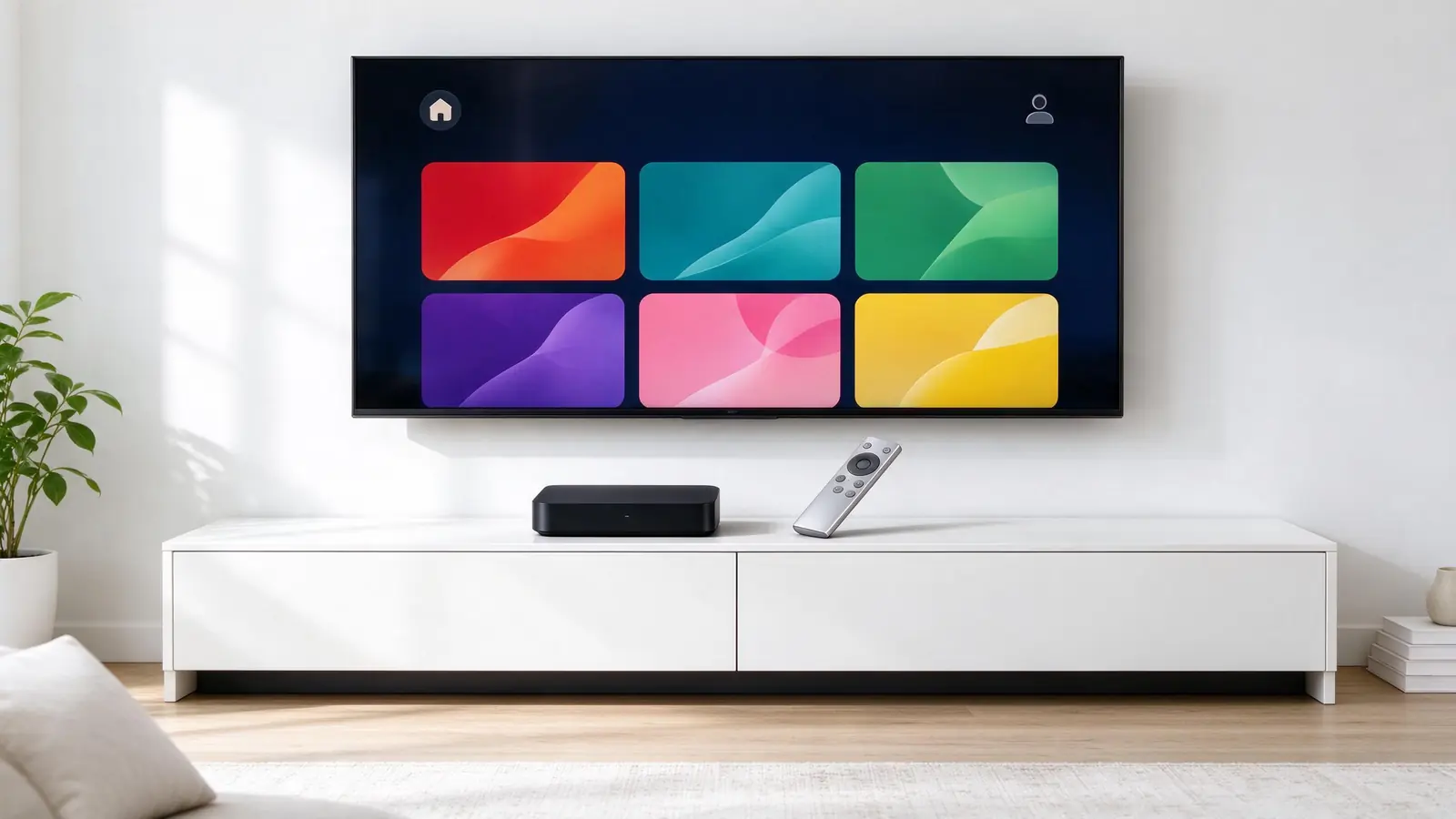
Den här guiden för IPTV Android tar dig från kartongen till första kanalen på din Android TV och Google TV. Räkna med tio minuter. Alla installationer följer samma logik: installera en spelare från den officiella butiken (Google Play) och skriv sedan in inloggningen som vi skickar till dig.

Det här behöver du för IPTV Android
- En uppdaterad enhet.
- En anslutning på minst 15 Mbit/s stabilt vid tv:n.
- Din inloggning från IPTV Sverige Direkt, som skickas efter testet eller beställningen.
Steg 1 — Kontrollera modellen
Kontrollera under Inställningar → System → Om att enheten kör Android TV 9 eller senare. Skicka den exakta modellen till oss så berättar vi vilken spelare för IPTV Android som passar bäst.
Steg 2 — Uppdatera
Inställningar → System → Systemuppdatering, uppdatera sedan apparna. En uppdaterad enhet undviker de flesta problem.
Steg 3 — Installera spelaren för IPTV Android
Öppna Google Play, sök efter den rekommenderade spelaren och installera den. Allmänna instruktioner finns också på tillverkarens officiella webbplats.
Steg 4 — Skriv in inloggningen
Öppna spelaren och skriv in uppgifterna från vårt meddelande, utan extra mellanslag. Om en kod visas, skicka ett foto av skärmen till oss så aktiverar vi åtkomsten på några minuter.
Steg 5 — Testa på kvällen
Öppna en HD-kanal och en sportkanal runt klockan 20, byt kanal några gånger och kontrollera programguiden. Om allt flyter på är din IPTV Android klar.
Inställningar för en smidig IPTV Android
- Använd nätverkskabel om wifi är svagt.
- Använd 5 GHz-bandet nära routern.
- Välj medel eller hög buffert i spelaren.
- Töm appens cache en gång i månaden.
Vanliga problem med IPTV Android
Appen syns inte: enheten är kanske för gammal; en Fire TV Stick löser problemet. Bilden fryser: nästan alltid beror det på wifi; läs vår guide IPTV och wifi. Programguiden visar fel tid: ställ in tidszonen på Stockholm och uppdatera guiden.
Och operatörens tv-box?
Tv-boxen från Telia, Tele2 eller Telenor tar inte emot appar från andra. Behåll routern för internet och använd din smart-tv eller en HDMI-sticka för IPTV. Du kan till och med säga upp operatörens tv-tillval om du inte längre behöver det och ändå behålla bredbandet: kontrollera villkoren i ditt avtal, särskilt uppsägningstiden och eventuell återlämning av boxen, innan du gör det.
Vilken enhet för vilket behov?
För sport och 4K ger en nyare HDMI-sticka eller en Android TV-box med kabel bäst flyt. Till tv:n i sovrummet räcker ofta appen direkt på smart-tv:n. Till sommarstugan tar du med en Fire TV Stick: den behåller din inloggning och passar överallt. Om du tvekar mellan två enheter, berätta vilken du redan har: det är nästan alltid den billigaste lösningen.
Hur lång tid tar installationen?
Ungefär tio minuter första gången: uppdatering, installation av spelaren, inloggning och laddning av programguiden. Sedan öppnar appen direkt dina kanaler. Om du fastnar, skriv till oss med ett foto av skärmen så guidar vi dig på svenska. Du behöver inga tekniska förkunskaper: de flesta kunder är igång efter första försöket, och vi finns kvar om något krånglar senare.
Efter installationen
Spara dina favoritkanaler, aktivera föräldrakontrollen om barn använder enheten och titta igenom kanallistan. Andra enheter: alla guider; jämför spelare: IPTV app. Din IPTV Android fungerar med alla våra abonnemang, från 209 kr. Har du flera tv-apparater i hemmet kan du installera samma app på alla och välja ett abonnemang med flera skärmar, så att alla kan titta samtidigt.
Testa gratis först
Skicka modellen på din enhet så förbereder vi ditt test, utan kortuppgifter.
Vanliga frågor
Fungerar IPTV Android utan box?
Ja, på en nyare enhet som installerar en spelare från den officiella butiken.
Vad gör jag om IPTV Android hackar?
Flytta routern närmare, byt till 5 GHz eller anslut en nätverkskabel.